The Browser Company가 2026년 10월 22일, 아크 브라우저(Arc)를 2026년 12월 22일에 종료한다고 공식 발표했다. 신규 가입은 발표 당일부터 막혔고, 모바일 앱 Arc Search는 11월 23일에 AI 기능과 로그인·동기화가 먼저 꺼진다. 12월 22일이 지나면 macOS·Windows용 Arc는 아예 실행되지 않고 계정 개인정보도 30일 안에 삭제된다고 하니, 기존 사용자라면 남은 약 60일 안에 Dia로 가져오거나 탭 목록을 내보내 둬야 한다.
| 항목 | 내용 |
| 발표일 | 2026년 10월 22일(목) |
| 발표 주체 | The Browser Company(Arc·Dia 개발사, 2025년 Atlassian이 인수) |
| 무엇이 바뀌나 | 10/22 신규 가입 중단 → 11/23 Arc Search AI·로그인·동기화 종료 → 12/22 데스크톱 Arc 사용 불가, 계정 비활성화 |
| 가격·요금 | Arc는 무료였고 종료로 인한 비용 없음. 후속작 Dia는 브라우저 기능 무료, AI 기능은 유료 플랜(확인 필요 항목 있음) |
| 국내 이용 가능 여부 | 기존 Arc 계정이 있으면 12/22까지 국내에서도 그대로 사용. Dia는 macOS(Apple Silicon)·Windows 11 다운로드 가능, 한국어 지원은 확인 필요 |
| 출처(공식) | arc.net 공지, Arc 도움말 센터(resources.arc.net) |
일정·요금 정보 2026-10-23 기준이며, 회사 공지에 따라 바뀔 수 있다.
Arc는 세로 탭 사이드바와 Spaces(작업 공간 분리) 기능으로 이름을 알린 크로미움 기반 브라우저다. 이번 발표는 갑작스러운 소식처럼 보이지만, 개발사는 이미 2025년부터 새 기능 개발을 멈추고 보안 업데이트만 해왔다. 아래에서는 공식 공지와 도움말에 나온 날짜, 데이터 내보내기 절차, 다른 브라우저로 옮길 때 차이를 순서대로 정리했다.

아크 브라우저 종료 일정, 날짜별로 달라지는 것
| 날짜 | 데스크톱(macOS·Windows) | 모바일(Arc Search) | 계정·데이터 |
| 10/22(목) | 신규 계정 생성 중단, 기존 사용자는 그대로 사용 | 열린 탭 목록 내보내기 가능 | 변화 없음 |
| 11/23(월) | 종료 안내 알림 표시 시작 | Browse for Me 등 AI 기능 종료, 로그인·탭 동기화 불가, 브라우저로는 계속 동작 | 변화 없음 |
| 12/15(화) | 변화 없음 | 변화 없음 | 개인정보 사본 요청·삭제 요청 마감 |
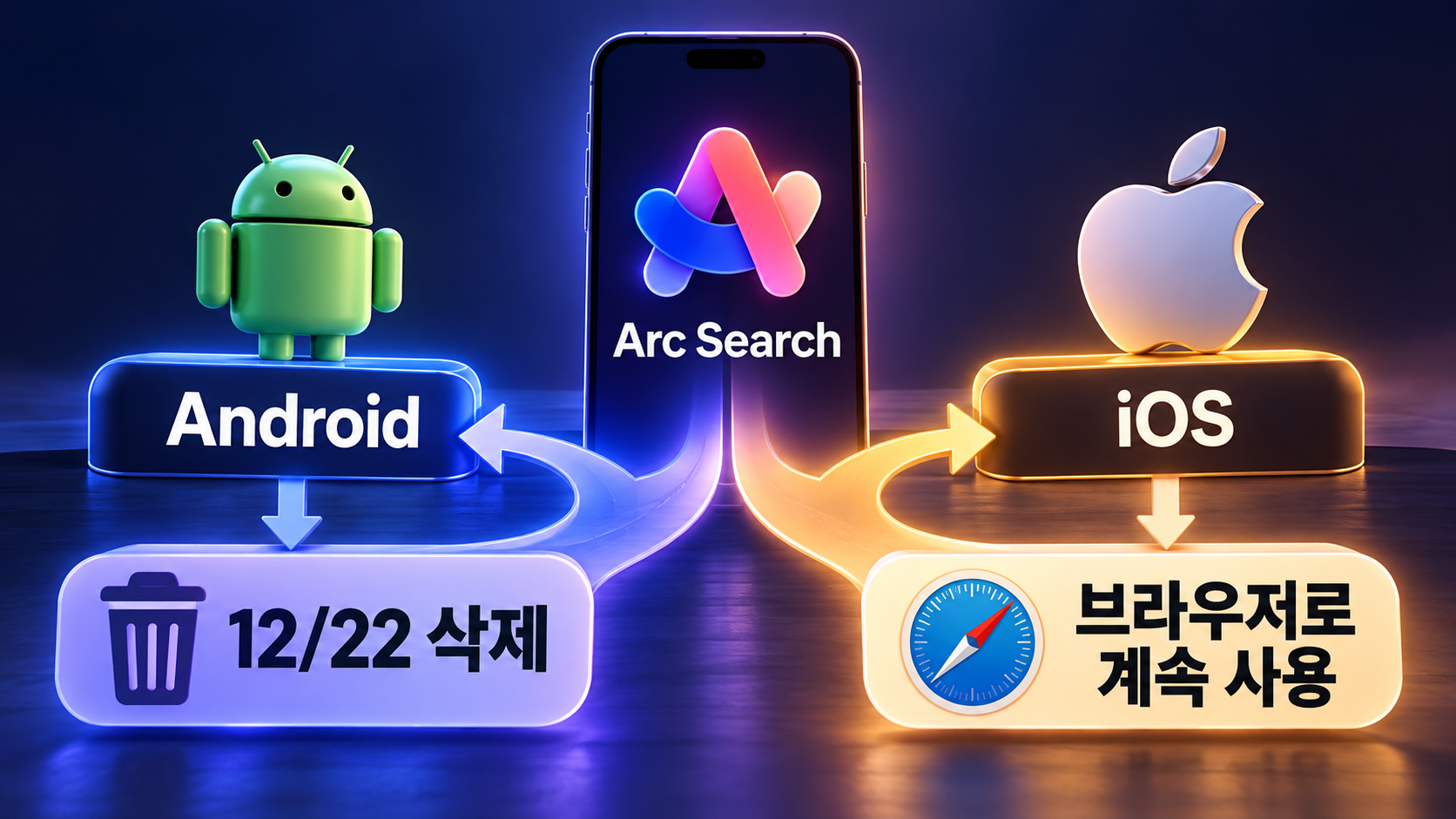
| 12/22(화) | 실행·로그인 불가 | Android 앱은 플레이스토어와 기기에서 삭제, iOS 앱은 브라우저로 계속 동작 | 모든 계정 비활성화, 30일 안에 개인정보 삭제 |

일단 가장 먼저 다가오는 날짜는 11월 23일이다. 이날부터 iOS·Android의 Arc Search에서는 AI 기능이 꺼지고 로그인과 탭 동기화도 끊긴다. 앱 자체는 가벼운 모바일 브라우저로 남는다고 한다. 보도에 따르면 11월 23일 이후 로그아웃하면 다시 로그인하지 못할 수 있으니 로그아웃은 피하는 편이 낫다는 지적도 나왔다(Android Authority). 반면 데스크톱 Arc의 AI 기능(Arc Max)은 12월 22일 종료 전까지 계속 동작한다고 공식 FAQ에 나와 있다.
리포트나 기사에서 잘 다루지 않는 날짜가 하나 더 있다. 12월 15일은 Arc 계정과 관련된 개인정보 사본을 요청하거나 삭제를 요청할 수 있는 마지막 날이다. 다만 사본에 들어가는 건 이름과 이메일 주소 같은 계정 정보, 이용 기록 정도이고, 기기에 저장된 방문 기록이나 비밀번호는 회사가 접근할 수 없어서 포함되지 않는다고 한다. 결국 탭과 비밀번호는 12월 22일 전에 사용자가 직접 옮겨야 한다.
12월 22일에는 데스크톱 Arc가 모든 사용자에게서 동시에 멈춘다. 앱을 열 수 없으니 내 컴퓨터에 남아 있는 Arc 데이터에도 더는 접근할 수 없다. 같은 날 Android용 Arc Search는 구글 플레이스토어뿐 아니라 설치된 기기에서도 지워진다. iOS용 Arc Search만 모바일 브라우저로 계속 쓸 수 있다는 점이 다르다.
Arc 브라우저 종료 이유, 2025년부터 이어진 흐름
공식 도움말이 밝힌 종료 이유는 보안이다. AI 시대에 브라우저를 안전하게 유지하는 일이 점점 어려워졌고, Arc를 필요한 수준만큼 안전하게 지킬 수 없게 됐다는 설명이다. 그래서 보안팀은 처음부터 최신 공격에 대비해 만든 Dia에 집중한다고 한다.
흐름을 보면 예고된 수순에 가깝다. 2025년 5월 26일 CEO 조시 밀러(Josh Miller)가 쓴 「Letter to Arc members 2025」에서 Arc의 새 기능 개발을 멈추고 Dia에 집중하겠다고 밝혔다. 그 뒤에도 크로미움 업그레이드와 보안 취약점 수정은 계속했다. 2025년 9월 4일에는 Atlassian이 The Browser Company를 약 6억 1천만 달러(현금)에 인수하는 계약을 발표했고, 인수는 같은 해 10월 21일 마무리됐다(Atlassian 보도자료).
종료 발표 당일인 10월 22일에도 macOS용 Arc 1.170.0 버전이 나왔다. 릴리스 노트를 보면 크로미움 156.0.8078.48로 올려 보안 결함을 고친 것 말고 다른 변화는 없다. 앞으로 12월 22일까지는 기본 업데이트만 이어지고, 앱이 실행되지 않거나 충돌하는 큰 문제만 살펴본다고 한다. 작은 버그 수정과 기능 요청 접수는 이미 끝났다.
아크 브라우저 데이터 내보내기 방법, 기기별 절차
공식 도움말에 나온 내보내기 절차는 기기마다 조금씩 다르다. 데스크톱에서는 Spaces, 즐겨찾기(Favorites), 고정 탭, 폴더를 링크 목록 파일 하나로 저장할 수 있다.

macOS에서 내보내는 순서는 다음과 같다.
- 맥 메뉴 막대에서 Arc > Settings로 들어간다.
- Advanced를 선택한다.
- Export Data를 누른다.
- 저장할 위치를 고르고 Save를 누른다.
Windows에서는 이렇게 한다.
- Ctrl + 쉼표(,)를 누르거나 Arc 메뉴에서 Settings를 연다.
- Advanced 항목에서 Export Spaces and tabs를 찾아 Export Data를 누른다.
- 저장할 위치를 고르고 Save를 누른다.
저장되는 파일 이름은 Arc Data Export.md다. Space마다 구역이 나뉘고, 그 안에 즐겨찾기·고정 탭·폴더·사이드바 탭이 링크로 정리된다. 그런데 이 파일은 북마크 파일 형식이 아니다. 다른 브라우저의 북마크 가져오기 기능에 바로 넣을 수 없고, 메모장 같은 텍스트 편집기로 열어 필요한 링크를 직접 열거나 북마크해야 한다고 도움말에 적혀 있다.

폴더 하나만 옮기고 싶다면 사이드바에서 폴더를 우클릭해 Copy All Links를 고르면 된다. macOS에서는 메뉴가 열린 상태로 Option 키를 누르면 Copy All Links as Markdown이 나오고, 이걸 쓰면 링크 제목까지 함께 복사된다.
Arc만의 기능은 따로 챙겨야 한다. 이젤(Easels)은 계정에 저장되는 데이터라 종료 후 열 수 없고 Dia로도 넘어가지 않는다. 이젤을 연 뒤 오른쪽 아래 공유 아이콘에서 Share Via…를 고르면 PNG 이미지로 저장된다. 사이트 꾸미기 기능인 부스트(Boosts)는 내보내기 자체가 안 된다.

모바일 Arc Search도 열린 탭 목록을 내보낼 수 있다. iOS는 왼쪽 아래 탭 전환 아이콘을 누르고 설정(톱니바퀴) > Export Data 순서다. Android는 도움말 기준 Settings > Storage > Export data인데, arc.net 공지에는 App Settings > Export Data로 적혀 있어서 앱 버전에 따라 메뉴 이름이 다를 수 있다.
비밀번호는 조금 다르다. 공식 내보내기 도움말에는 비밀번호 항목이 없다. Arc에 저장된 비밀번호는 Settings > Profiles에서 프로필을 고른 뒤 Password를 누르면 볼 수 있는데, 이걸 다른 브라우저용 파일로 내보내는 절차는 Arc 도움말에서 확인하지 못했다(확인 필요). Dia로 옮기면 비밀번호까지 한 번에 넘어간다.

Dia로 옮기면 넘어오는 것과 빠지는 것

개발사가 권하는 길은 Dia다. Dia로 옮길 생각이라면 위의 내보내기를 따로 할 필요가 없다. diabrowser.com/download에서 Dia를 내려받아 실행하고, 어느 브라우저에서 가져올지 묻는 화면에서 Arc를 고른 뒤 설치할 확장 프로그램을 선택하면 끝이다. 이미 Dia를 쓰고 있다면 macOS는 Dia > Import from Another Browser…, Windows는 Dia 앱 메뉴의 Import from another browser…에서 Arc를 고르면 된다.
Windows에서는 Arc를 완전히 닫고 시작해야 한다. Arc가 켜져 있으면 Cookies file locked 메시지가 뜨는데, 이때 Close를 누르면 Dia가 Arc를 닫고 가져오기를 이어간다고 한다. 또, Dia는 Arc와 계정이 따로다. 같은 이메일로 새 Dia 계정을 만들 수는 있지만 Arc 계정이 그대로 넘어오지는 않는다. 가져오기는 한 번 복사하는 방식이라, 가져온 뒤 Arc에서 바꾼 내용은 Dia에 반영되지 않는다.
넘어오는 항목은 이렇게 바뀐다. Spaces는 Dia의 프로필(Profiles)이 되고, 즐겨찾기는 창 위쪽의 아이콘형 고정 탭이 된다. 폴더는 이름 붙은 고정 탭 그룹으로 바뀌는데, Dia는 탭 그룹을 겹쳐 넣을 수 없어서 폴더 안의 폴더는 각각 별도 그룹으로 풀린다. Arc의 탭 자동 보관은 Tidy Tabs라는 기능으로 바뀌었고 기본값은 꺼져 있다. 북마크, 방문 기록, 비밀번호, 쿠키(사이트 로그인 유지), 확장 프로그램, 열린 탭도 함께 온다.

빠지는 것도 있다. 이젤, 부스트 같은 Arc 전용 기능은 Dia로 넘어오지 않는다. 저장된 결제 수단과 자동 완성 데이터는 어느 브라우저에서 가져오든 Dia가 가져오지 않는다고 한다.
요금은 공식 FAQ 기준으로 Arc에서 쓰던 브라우저 기능은 Dia에서도 무료이고, AI 기능은 선택이다. 플랜 페이지에는 무료 Better Browser, AI 플랜 Better Answers, 상위 플랜 Better Days(월 100달러)가 있다. 다만 Better Answers 가격이 같은 페이지 안에서 카드에는 월 10달러, FAQ에는 월 20달러로 다르게 적혀 있어 확인이 필요하다. 신규 사용자에게는 카드 등록 없이 Better Days를 쓸 수 있는 14일 무료 체험을 준다. 유료 플랜은 새 Mac 사용자부터 적용되고 Windows판은 당분간 그대로라고 한다. 다운로드 페이지에 적힌 지원 환경은 macOS(Apple Silicon)와 Windows 11이다.
Arc 대체 브라우저 비교, Dia·크롬·엣지 고르는 법
| 항목 | Dia | 크롬 | 엣지 |
| Arc 데이터 가져오기 | 설치할 때 Arc 선택, 탭·폴더·비밀번호·확장까지 | Arc Data Export.md의 링크를 직접 추가 | Arc Data Export.md의 링크를 직접 추가 |
| 비밀번호 옮기기 | Arc에서 바로 가져옴 | CSV 파일 가져오기(한 번에 3,000개, 계정당 10,000개) | CSV 파일 가져오기 |
| 세로 탭 | 사이드바 레이아웃(기본은 상단 탭) | 확인 필요 | 세로 탭 켜기·끄기(Ctrl+Shift+쉼표) |
| 작업 공간 분리 | 프로필(Spaces 대응) | 확인 필요 | 프로필, 탭 그룹 |
| 이런 사람에게 | Arc 사용 습관을 그대로 유지하고 싶은 사람 | 구글 계정 중심으로 쓰는 사람 | Windows 기본 브라우저로 세로 탭을 쓰고 싶은 사람 |
비교 정보 2026-10-23 기준, 각 사 공식 도움말에서 확인한 내용만 적었다.
Arc의 사이드바와 Spaces에 익숙하다면 옮기는 수고가 가장 적은 곳은 Dia다. 같은 팀이 만들었고, 탭 전환기(Ctrl+Tab), 화면 분할(Split View), 명령 바(Command Bar)가 Arc와 같은 방식으로 들어 있다고 공식 FAQ가 밝혔다. 크롬 웹스토어 확장 프로그램도 지원한다. 다만 기본 화면은 탭이 위쪽에 놓이는 방식이라 사이드바 배치로 바꿔야 하고, Windows는 Windows 11에서만 받을 수 있다. Dia 공식 페이지에서 한국어 화면 지원 여부는 찾지 못했다.
AI 브라우저가 부담스럽다면 크롬이나 엣지로 가는 방법이 있다. 이 경우 Arc가 내보내는 파일은 링크 목록이라서, 북마크는 손으로 다시 넣어야 한다. 크롬은 비밀번호를 CSV 파일로만 가져올 수 있고 가져온 뒤에는 CSV 파일을 꼭 지우라고 안내한다. 지우지 않으면 그 기기를 쓰는 누구나 파일을 열어 비밀번호를 볼 수 있기 때문이다. 크롬·엣지가 가져오기 목록에서 Arc를 직접 지원하는지는 공식 도움말에서 확인하지 못했다.

엣지는 세로 탭을 공식 기능으로 제공해서, 세로 탭 습관을 유지하면서 Dia를 피하고 싶은 경우 후보가 된다. 탭을 우클릭해 새 그룹에 추가하면 이름과 색을 붙인 탭 그룹도 만들 수 있다. 크롬과 엣지는 각자 내보낸 북마크 HTML 파일과 비밀번호 CSV 파일을 서로 가져올 수 있어서, 나중에 둘 사이를 오가는 건 어렵지 않다.
아크 브라우저 서비스 종료, 사용자가 지금 해둘 일
정리하면 Arc 사용자에게 달라지는 점은 세 가지다. 11월 23일부터 휴대폰 Arc Search의 AI 요약과 동기화를 쓸 수 없고, 12월 22일부터 데스크톱 Arc 자체를 열 수 없으며, 그 뒤에는 회사도 데이터를 되찾아 줄 수 없다. 추가 비용은 없지만 Dia의 AI 기능을 계속 쓰려면 유료 플랜이 필요할 수 있다. 할 일은 단순하다. Dia로 갈 사람은 12월 22일 전에 한 번 가져오기를 실행하면 되고, 다른 브라우저로 갈 사람은 Export Data로 링크 목록을 받아 두고 이젤은 PNG로 저장해 두면 된다. Windows 사용자는 가져오기 전에 Arc를 닫는 것만 기억하면 된다.

브라우저도 이렇게 날짜를 정해 끝날 수 있다는 걸 보니, 자주 쓰는 링크는 가끔 따로 백업해 두는 게 맞는 것 같다.
아크 브라우저 12월 22일 이후에도 쓸 수 있을까?
아니다. macOS·Windows용 Arc는 12월 22일부터 모든 사용자에게서 실행과 로그인이 모두 막히고, iOS용 Arc Search만 모바일 브라우저로 계속 동작한다.
아크 브라우저 비밀번호도 내보낼 수 있을까?
공식 내보내기 기능은 Spaces와 탭을 링크 목록(.md)으로 저장하는 것이고, 비밀번호를 다른 브라우저용 파일로 내보내는 절차는 공식 도움말에 없다. Dia로 가져오기를 하면 비밀번호까지 함께 넘어간다.
Arc 대체 브라우저 Dia는 무료일까?
Arc에서 쓰던 브라우저 기능은 Dia에서 무료이고 AI 기능은 선택이다. AI를 계속 쓰려면 유료 플랜이 필요하며, 14일 무료 체험이 있다.
출처
- The Browser Company, Arc 공식 홈페이지 종료 안내: https://arc.net/
- Arc 도움말, Arc Sunset: Key Dates and What to Expect: https://resources.arc.net/hc/en-us/articles/44412972248471-Arc-Sunset-Key-Dates-and-What-to-Expect
- Arc 도움말, Arc Sunset: Frequently Asked Questions: https://resources.arc.net/hc/en-us/articles/44413577819159-Arc-Sunset-Frequently-Asked-Questions
- Arc 도움말, How Do I Export My Data from Arc?: https://resources.arc.net/hc/en-us/articles/25583851606039-How-Do-I-Export-My-Data-from-Arc
- Arc 도움말, Move from Arc to Dia: https://resources.arc.net/hc/en-us/articles/44413129117591-Move-from-Arc-to-Dia
- Arc 도움말, How Do I Find My Saved Passwords in Arc for Desktop?: https://resources.arc.net/hc/en-us/articles/25619249733783-How-Do-I-Find-My-Saved-Passwords-in-Arc-for-Desktop
- Arc 도움말, Arc for macOS 2024-2026 Release Notes: https://resources.arc.net/hc/en-us/articles/20498293324823-Arc-for-macOS-2024-2026-Release-Notes
- The Browser Company, Letter to Arc members 2025 (2025-05-26): https://browsercompany.substack.com/p/letter-to-arc-members-2025
- Atlassian 보도자료, The Browser Company 인수 계약 (2025-09-04): https://investors.atlassian.com/news/news-details/2025/Atlassian-Enters-Into-Definitive-Agreement-to-Acquire-The-Browser-Company-of-New-York/default.aspx
- Atlassian 보도자료, 인수 완료 (2025-10-21): https://investors.atlassian.com/news/news-details/2025/Atlassian-Completes-Acquisition-of-The-Browser-Company-of-New-York
- Dia 플랜 페이지: https://www.diabrowser.com/plans
- Dia 다운로드 페이지: https://www.diabrowser.com/download
- Google Chrome 고객센터, 비밀번호 가져오기·내보내기: https://support.google.com/chrome/answer/13068232?hl=ko
- Google Chrome 고객센터, 북마크 및 설정 가져오기: https://support.google.com/chrome/answer/96816?hl=ko
- Microsoft 지원, Microsoft Edge에서 즐겨찾기와 암호 가져오기: https://support.microsoft.com/en-us/edge/import-your-favorites-and-passwords-in-microsoft-edge
- Microsoft Edge, 세로 탭 기능 소개: https://www.microsoft.com/en-us/edge/features/vertical-tabs
- (보도) Android Authority, "Arc browser is shutting down for good on December 22" (2026-10-22): https://www.androidauthority.com/arc-browser-shutting-down-december-2026-3726900/
- (보도) The Verge, "Arc browser is shutting down" (2026-10-22): https://www.theverge.com/tech/1016832/arc-browser-shutting-down
Arc에서 다른 브라우저로 옮길 계획이라면 어디로 갈지 댓글로 남겨 달라.
'IT NEWS > ISSUE' 카테고리의 다른 글
| 카카오톡 채널 개편, 운영하는 사장님과 일반 이용자가 각각 할 일 (0) | 2026.10.21 |
|---|---|
| 폴더블폰 워치 하이브리드 정리 — 모토로라 '손목에 감기는 폰' 특허 전문 분석 (0) | 2026.09.14 |
| IFA 2026 총정리|베를린 신제품 한눈에 정리 (삼성·LG·로보락·다이슨) (0) | 2026.09.11 |