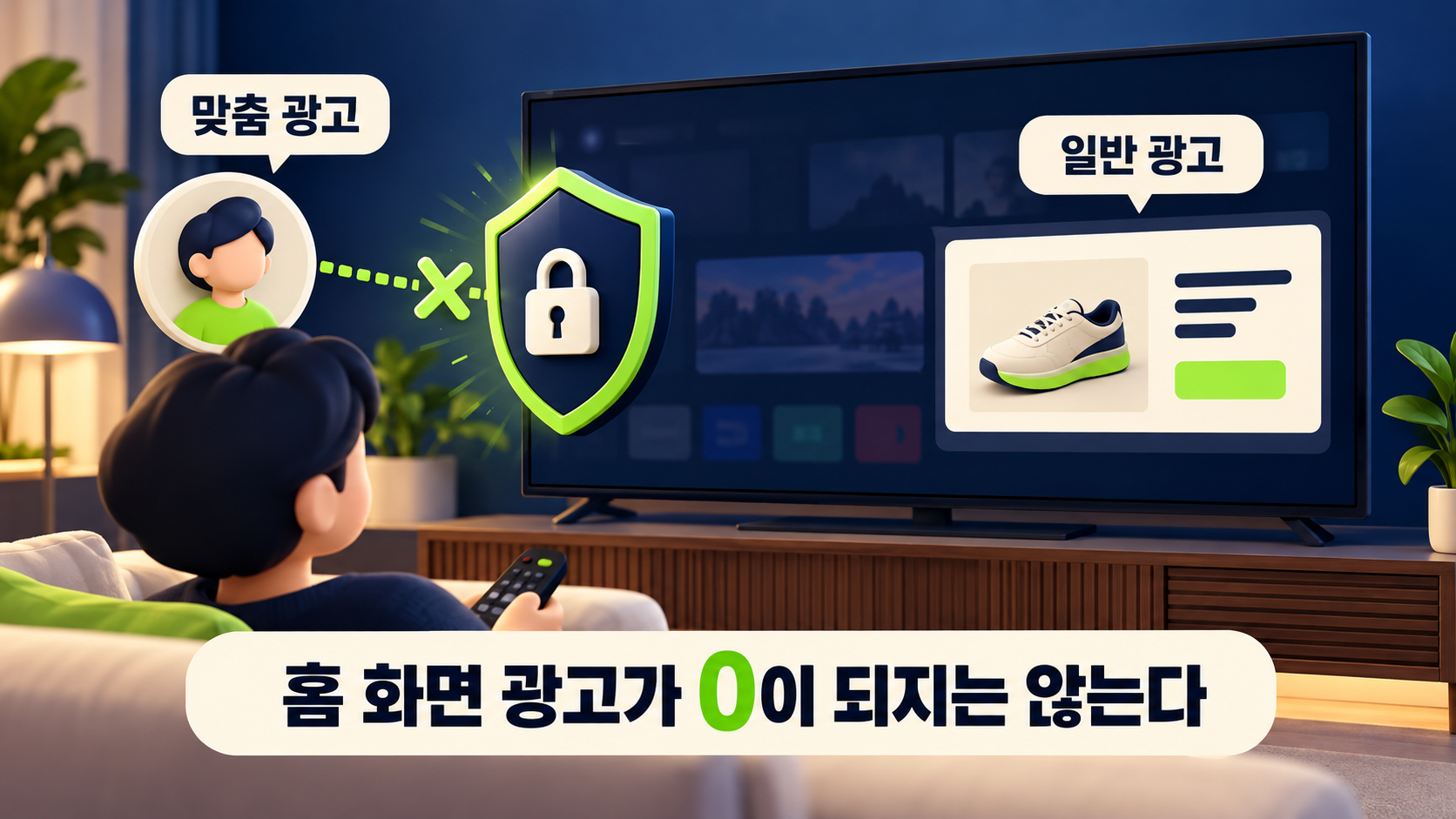
스마트TV 광고 제거는 AI 없이도 TV 설정 메뉴에서 꽤 많이 할 수 있다. 삼성 TV는 관심 기반 광고와 시청 정보 서비스 동의를 끄고 광고 ID(PSID)를 재설정하는 3가지가 기본이고, LG TV는 홈 메뉴 광고 설정, 구글TV는 광고 ID 삭제가 출발점이다. 다만 설정으로 줄일 수 있는 건 주로 시청 기록에 맞춘 광고이고, 홈 화면 광고 자체가 0이 되지는 않는다.
| 항목 | 내용 |
| 화제 시점 | TechCrunch 보도 2026-10-19, 레딧 삼성 TV 글 2026-10-21 |
| 발표 주체 | 공식 발표 아님. 사용자 커뮤니티 사례와 언론 보도 |
| 무엇이 바뀌나 | AI 코딩 에이전트로 광고·추적 기능 끄기, 홈 화면 교체 |
| 가격·요금 | TV 설정 변경은 무료. AI 도구 이용료는 별도 |
| 국내 이용 가능 여부 | 설정 메뉴 방법은 국내 TV도 가능(메뉴명은 모델별 상이). ADB 방식은 안드로이드TV·구글TV만 해당 |
| 출처(공식) | 삼성 광고 개인정보 안내, LG전자 고객지원, 구글 TV 고객센터 |
메뉴 경로·정책 정보 2026-10-23 기준. TV 모델·연식·소프트웨어 버전에 따라 메뉴 이름과 위치가 다를 수 있다.
이번에 이 주제가 다시 뜬 건 해외 커뮤니티 덕분이다. 레딧 r/ClaudeAI에 10월 21일 "I used Claude to fix my Samsung TV"라는 글이 올라왔고, 그보다 이틀 앞서 TechCrunch가 사람들이 AI로 스마트TV를 다시 단순하게 만들고 있다는 기사를 냈다. 국내에서도 이 소식을 다룬 블로그 글이 하루이틀 사이에 여러 개 나왔다. 그런데 사례를 자세히 보면 AI가 해준 일 중 상당수는 원래 TV 설정에 있던 항목이다. 그래서 이 글은 화제가 된 사례를 짧게 정리하고, AI 없이 리모컨만으로 끌 수 있는 항목을 브랜드별로 모았다.
스마트TV 광고 제거 AI 사례, 레딧 삼성 TV 글에서 무슨 일이 있었나
일단 흐름은 TechCrunch 기사(10월 19일, Sarah Perez)부터 시작한다. 기사에 따르면 개발자 Gathin T.는 부모님 TV에서 넷플릭스에 들어가기 전에 광고가 뜨는 게 싫어서 Claude Code에게 TV 모델명을 주고 정리를 맡겼다고 한다. 에이전트가 와이파이로 TV를 찾아 샤오미 패키지 25개를 정리하고 새 런처까지 만들었다는 내용이다. 본인은 그 뒤 이틀 동안 수천 명이 자기 TV에 같은 작업을 했다고 주장했다. 다른 사용자는 192MB짜리 기본 런처를 83MB 런처로 바꿨다고 한다. 반대로 Claude로 작업하다 안드로이드TV를 먹통으로 만들었다는 사람도 같은 기사에 나온다.
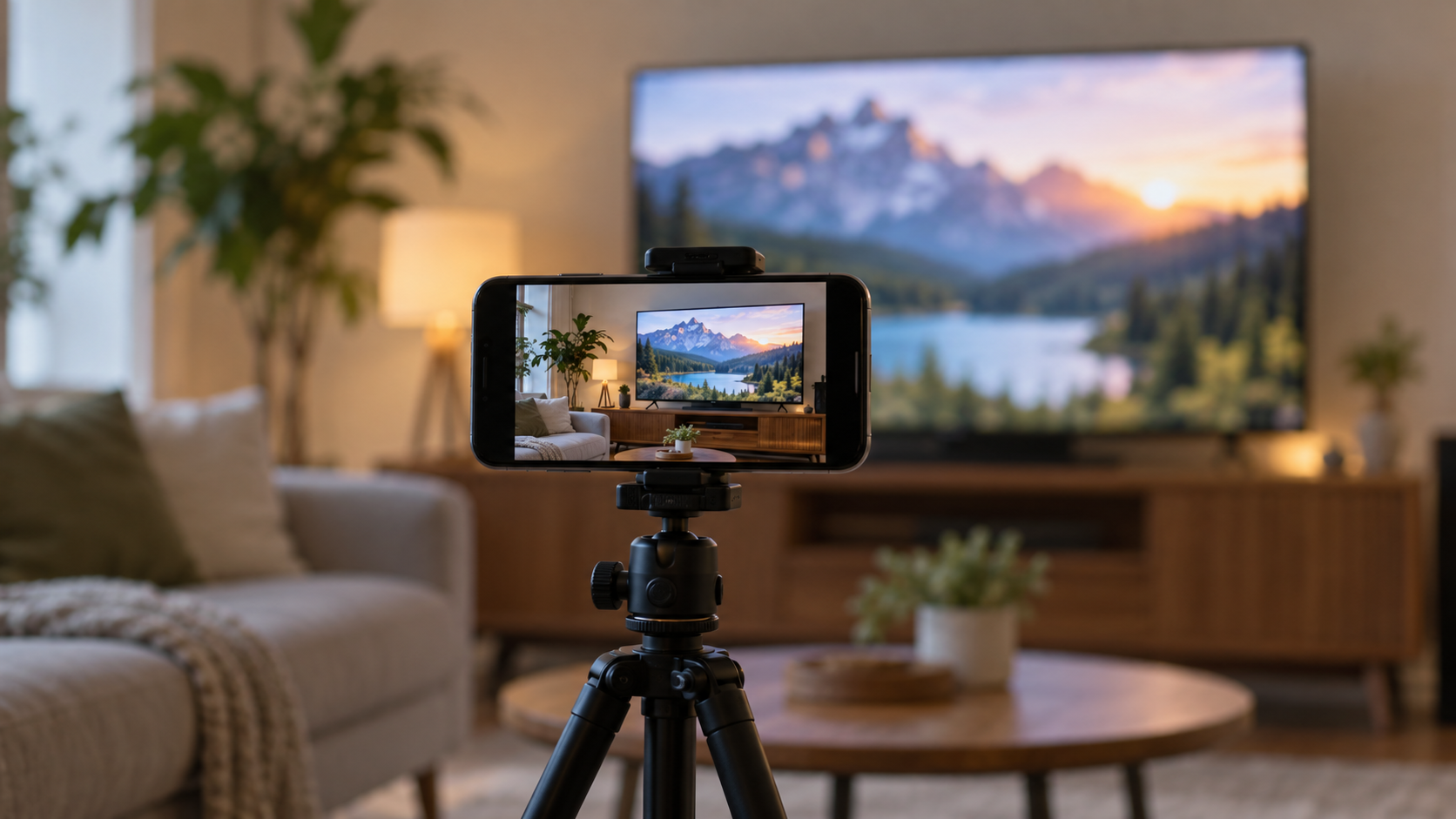
삼성 TV 글은 이 흐름을 보고 따라 한 경우다. 작성자(u/0xVic)는 안드로이드TV용 프롬프트를 그대로 넣었는데, Claude가 TV가 안드로이드가 아닌 타이젠이라는 걸 먼저 알아냈다고 한다. 화면을 볼 웹캠이 없자 Claude가 로컬 웹페이지를 만들고 QR코드로 휴대폰 카메라를 연결해, 4초마다 TV 화면을 찍어 확인했다는 대목이 특히 화제가 됐다. 이후 약 30분 동안 개인정보 설정과 텔레메트리 수집 항목을 바꾸고, 쓰지 않는 앱을 비활성화하고, 삼성이 TV에 만들어 둔 광고 ID를 지웠다고 한다. 마지막에는 애플TV 느낌의 홈 화면 앱과 그 설정 앱까지 만들었다고 적었다.
다만 시간과 비용은 생각보다 컸다. XDA Developers는 댓글 내용을 근거로 전체 작업에 약 11시간이 걸렸고, 5시간 사용 한도를 두 번 채웠으며, 월 100달러 Claude Max 플랜 사용량의 **30%**를 썼다고 전했다. 30분은 설정을 바꾼 구간이고, 홈 화면 앱을 만드는 데 대부분의 시간이 들어간 셈이다. 또 XDA는 타이젠이 ADB를 쓰지 않는 닫힌 구조라 안드로이드TV처럼 패키지를 지우거나 런처를 바꾸기 어렵다고 설명했다.
화제가 된 원문 프롬프트, 핵심 원칙 3가지만 우리말로
원문 프롬프트는 영어 서너 문장이다. 그대로 옮기기보다 핵심 원칙만 우리말로 정리하면 아래 3가지다.
- 되돌릴 수 있게: 제조사 광고, 텔레메트리, 불필요한 앱은 끄기(비활성화)만 하고 삭제하지 않는다.
- 먼저 묻기: 사용자가 쓸 수도 있는 앱과 기능은 건드리기 전에 확인을 받는다.
- 백업과 복원: 바꾸기 전에 백업하고, 단계마다 TV 화면으로 결과를 확인하고, 끝나면 원래대로 돌리는 복원 스크립트를 남긴다.

이 원칙이 왜 붙었는지는 It's FOSS 정리를 보면 이해가 된다. 시스템 패키지를 아예 지우면 홈 버튼이나 HDMI 입력 전환이 망가질 수 있고, 새 런처를 깔기 전에 기본 런처부터 끄면 공장 테스트 화면에 갇힐 수 있다고 한다. 비활성화는 다시 켜면 되지만 삭제는 초기화 말고는 되돌리기 어렵다. 같은 글은 음성 입력, 화면 전송, 펌웨어 업데이트까지 끄지는 말라고 권한다. 업데이트를 끄면 보안 수정도 같이 못 받기 때문이다.
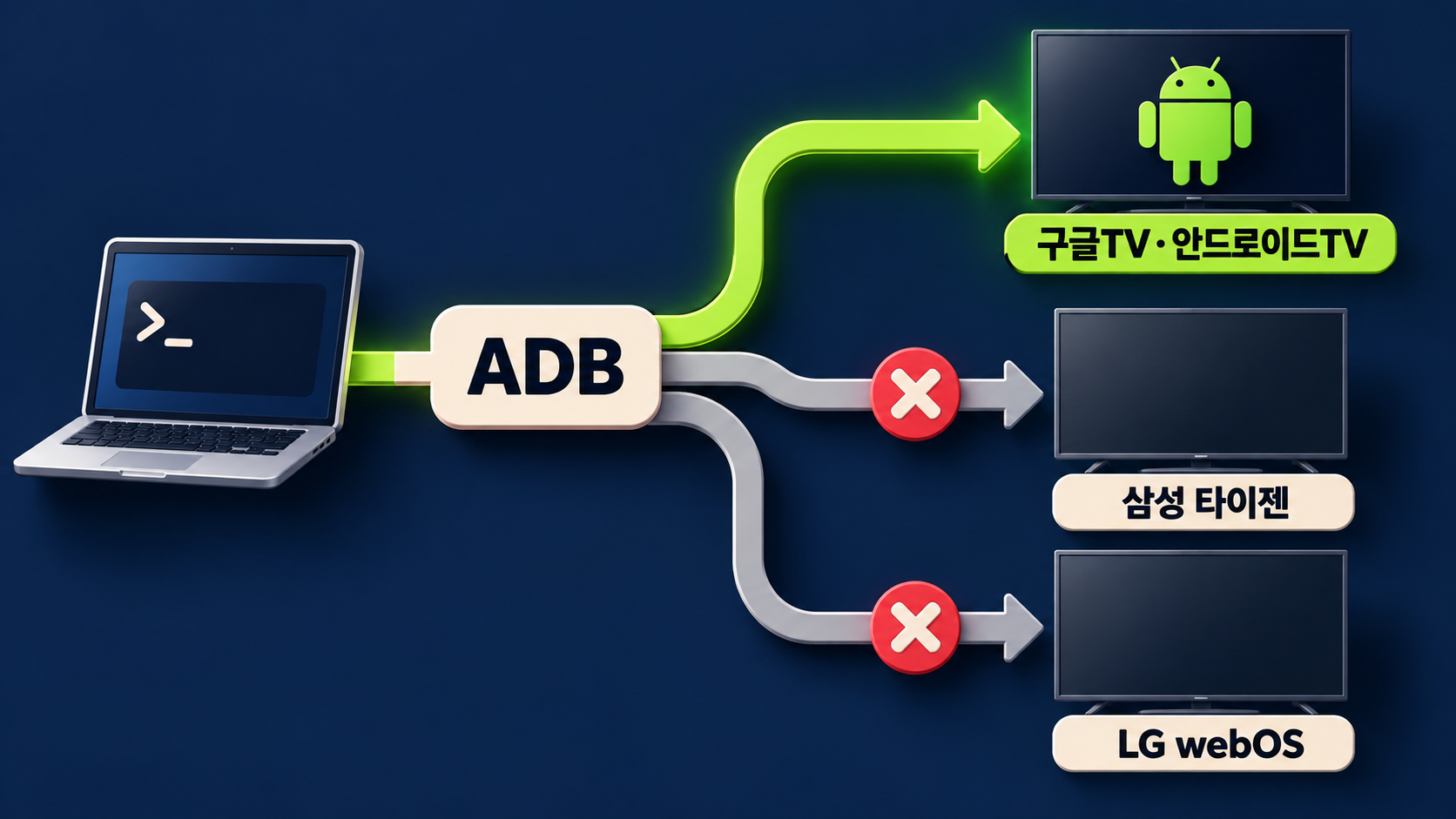
또, 이 프롬프트는 처음부터 "와이파이로 찾아서 ADB로 연결"을 전제로 쓰였다. ADB는 안드로이드 계열 기기에서 쓰는 디버깅 연결이라 안드로이드TV·구글TV용 문장이라고 보면 된다. 삼성 사례는 Claude가 중간에 방법을 바꾼 경우라, 같은 문장을 넣는다고 같은 결과가 나온다는 보장은 없다.
삼성 TV 맞춤형 광고 끄기, 설정 메뉴에서 바로 하는 법
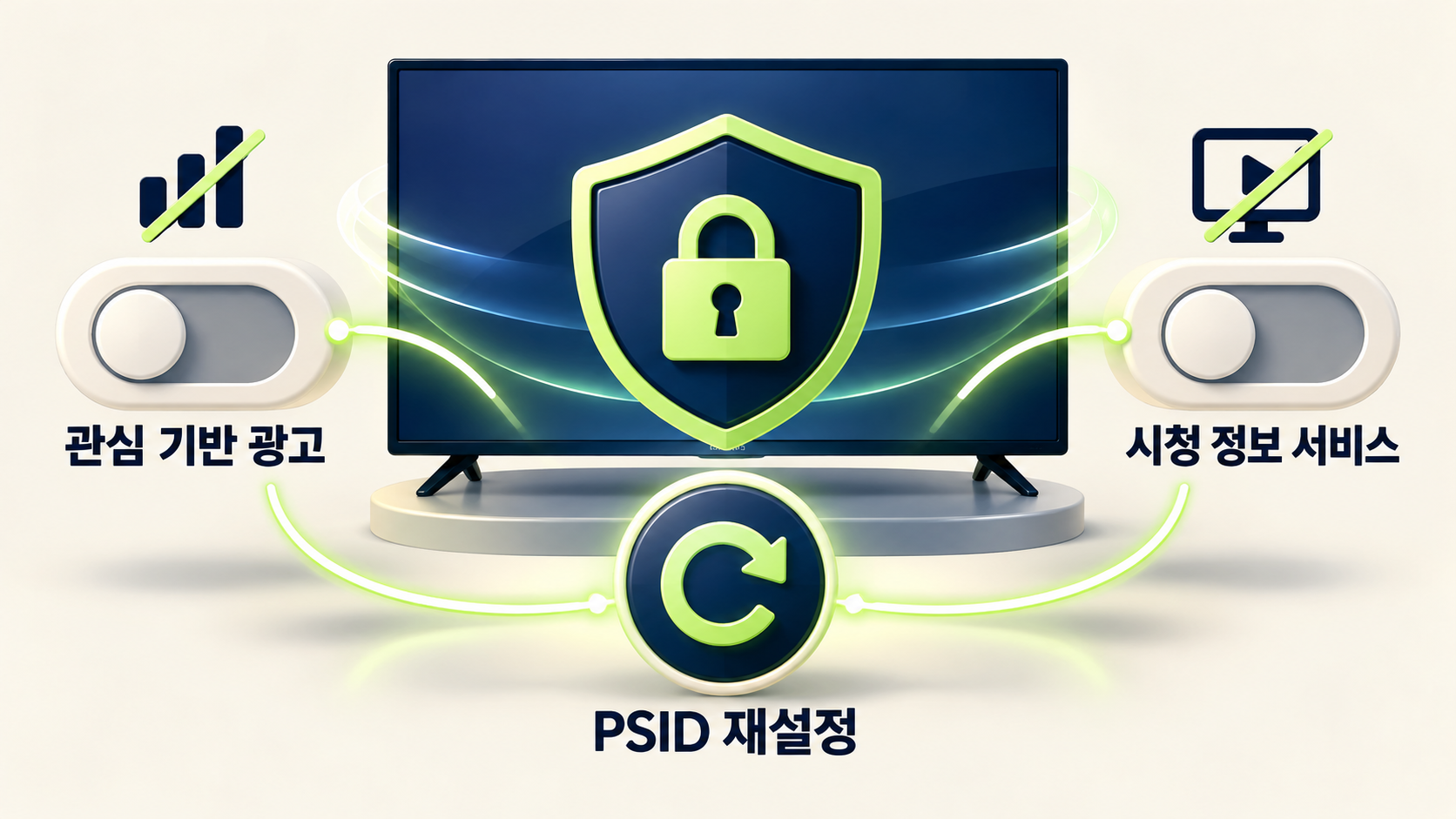
삼성 TV 광고 끄기는 AI나 개발자 모드 없이 리모컨으로 할 수 있다. 삼성 광고 개인정보 안내(Samsung Ads Privacy Notice)에 나온 경로를 단계로 옮기면 이렇다.
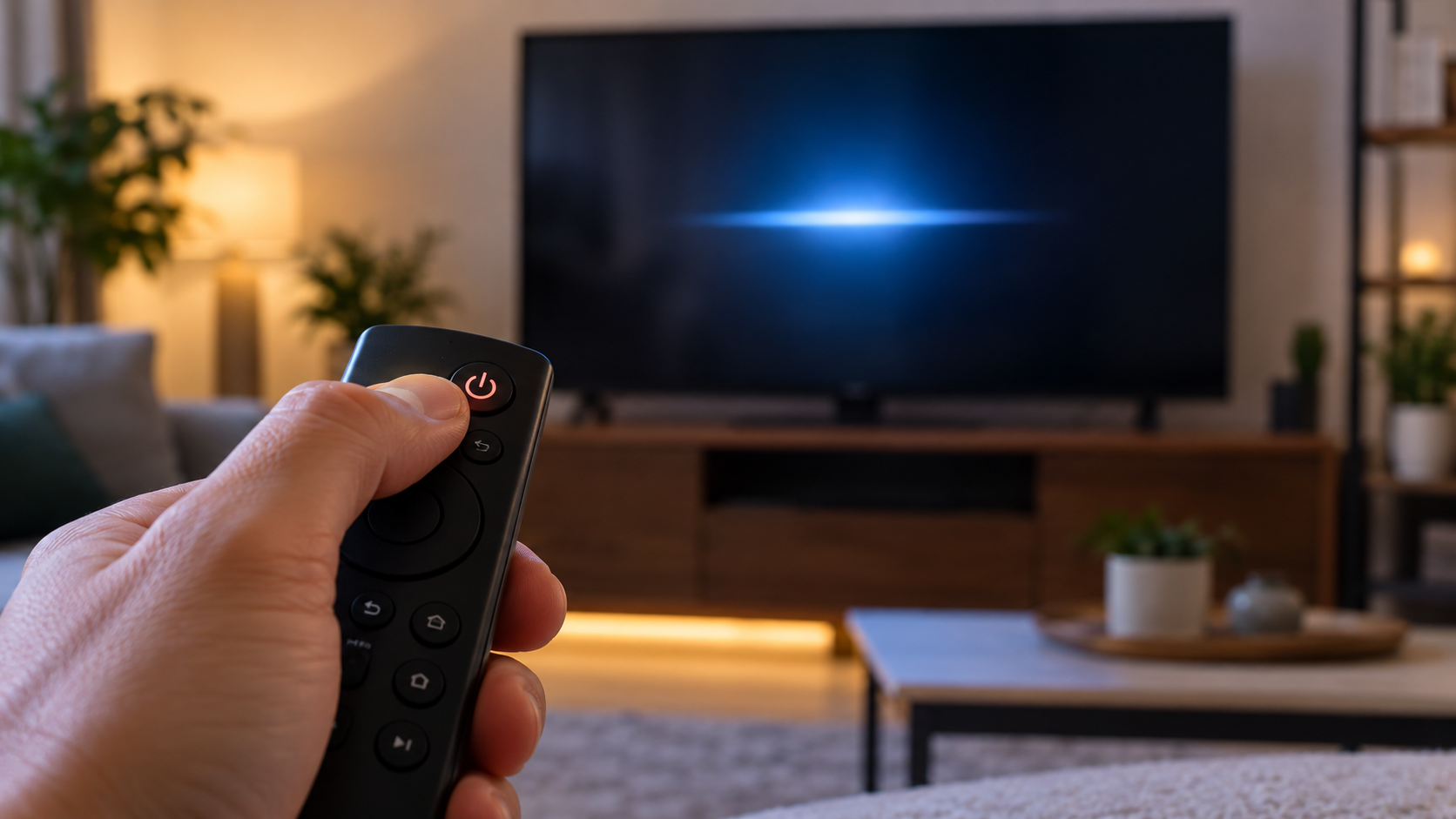
- 리모컨 홈 버튼을 누르고 설정 → 전체 설정으로 들어간다.
- 일반 및 개인정보 → 약관 및 개인정보(영문 메뉴 Terms & Privacy)를 연다. 모델에 따라 설정 → 약관 및 개인정보로 바로 가는 경우도 있다.
- 관심 기반 광고(Interest-Based Advertisement) 동의를 해제한다.
- 시청 정보 서비스(Viewing Information Services) 동의를 해제한다.
- 같은 메뉴에서 PSID 재설정(Reset PSID)을 누른다.
순서에도 이유가 있다. 삼성은 TV 맞춤 광고에 PSID라는 재설정 가능한 식별자를 쓰고, 앱 광고에는 이걸 변형한 TIFA라는 ID를 쓴다고 한다. PSID를 재설정하면 TIFA도 같이 바뀐다고 삼성 개발자 문서에 나온다. 그런데 삼성 안내는 PSID 재설정만으로는 맞춤 광고가 멈추지 않으니 동의 해제도 함께 하라고 적고 있다. 시청 기록(채널, 프로그램, 시청 시간) 수집은 관심 기반 광고와 시청 정보 서비스 두 가지에 모두 동의했을 때 이뤄진다고 하고, 화면 내용을 인식하는 ACR도 시청 정보 서비스에 동의했을 때만 돈다고 미국 삼성 고객지원이 설명한다.
끈 뒤에도 광고가 다 사라지지는 않는다. 삼성 호주 안내에 따르면 맞춤 광고를 꺼도 시청 기록과 상관없는 일반 광고는 계속 나온다고 한다. 체감이 큰 건 오히려 자동 실행 쪽일 수 있다. 삼성전자서비스 안내 기준으로 2025년형은 설정 → 전체 설정 → 유용한 기능 → 시작 화면 설정에서 삼성 TV Plus 자동실행과 스마트 허브 홈으로 시작을 끌 수 있다. 2022~2024년형은 일반 및 개인정보 → 시작 화면 설정에 같은 항목이 있다. 화면 구석에 기능 소개 광고가 반복해서 뜬다면 매장 모드일 가능성이 있는데, 설정 → 일반 → 시스템 관리 → 사용 모드에서 가정 모드로 바꾸면 된다(초기 PIN 0000).
LG TV 광고 끄기, 홈 메뉴 광고와 라이브 플러스
LG TV 광고 끄기는 LG전자 고객지원의 "[LG TV] 시청 중 TV의 기능 등을 비교하는 광고 문구가 보여요" 안내에 경로가 정리돼 있다. 홈 화면 광고는 아래 순서로 끈다.
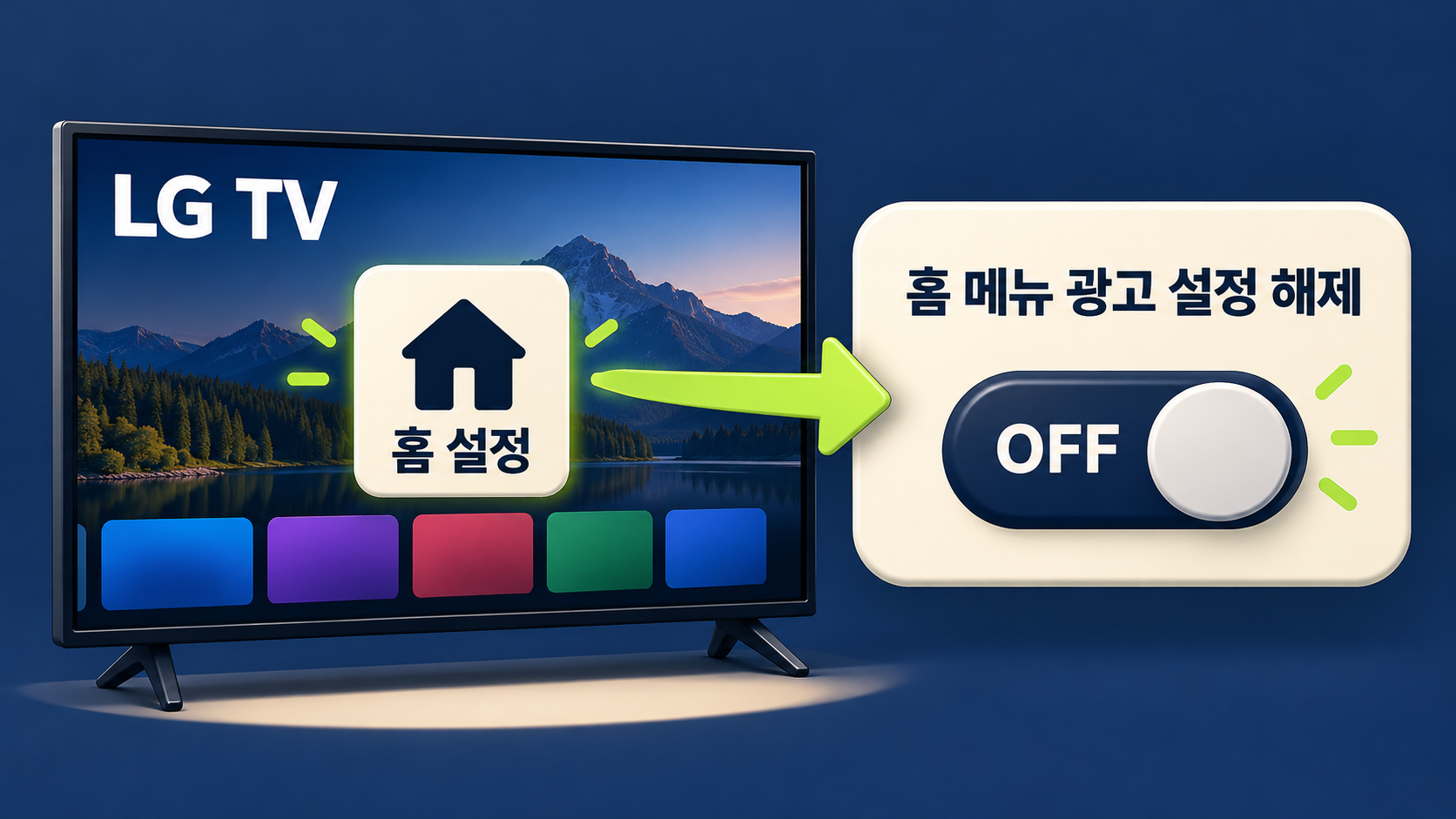
- 리모컨 설정 버튼 → 전체 설정을 선택한다.
- 일반 → 시스템 → 기타 설정으로 들어간다.
- 홈 설정을 열고 홈 메뉴 광고 설정을 해제한다.
같은 안내에는 매장 모드 해제와 TV 웹 브라우저 광고 차단도 들어 있다. 2021년(webOS 6.0)·2022년(webOS 22)형은 전체 설정 → 일반 → TV와 외부 기기 관리 → TV 관리 → 가정/매장 모드에서 가정 모드를 고르고, 2020년(webOS 5.0)형은 전체 설정 → 일반 → 추가 설정에서 바꾼다. TV 안의 인터넷 앱을 쓴다면 브라우저 오른쪽 위 더 보기에서 광고 차단을 켤 수 있다.
라이브 플러스(Live Plus)는 시청 중인 콘텐츠와 연결된 부가 정보나 광고 상호작용을 보여주는 기능이고, 약관에 동의해야 켜진다고 한다. LG 사용설명서(2019년형 webOS) 기준으로는 전체 설정 → 일반 → 추가 설정에 켜기·끄기가 있다. 최신 연식의 한국어 메뉴 위치는 공식 안내를 찾지 못해서, 내 모델 사용설명서로 확인하는 편이 정확하다. 그리고 LG webOS도 삼성 타이젠처럼 ADB 방식의 AI 디블로트가 통하지 않는 구조라고 It's FOSS는 설명했다.
구글TV·안드로이드TV 광고 ID 삭제와 AI 디블로트 차이
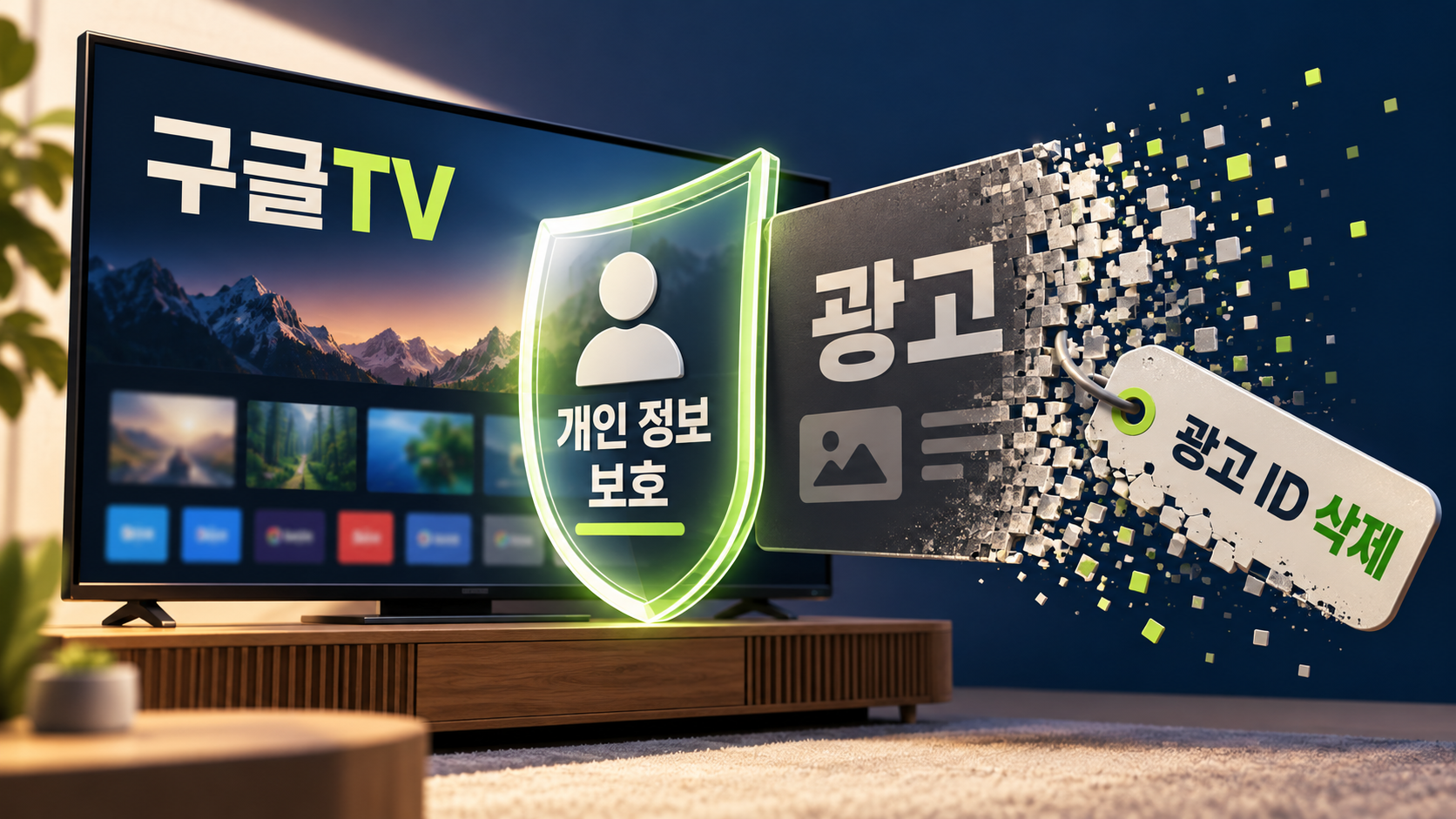
구글TV는 설정 → 개인 정보 보호 → 광고에서 광고 ID 재설정이나 광고 ID 삭제를 고를 수 있다. 안드로이드TV는 설정 → 기기 → 환경설정 → 정보 → 법률 정보 → 광고로 들어간다. 구글 고객센터는 광고 자체를 끌 수는 없고, 앱이 맞춤 광고에 광고 ID를 쓰는 것만 관리할 수 있다고 분명히 적어 두었다. 삭제하면 새 ID가 배정되지 않지만, 앱에 공유한 다른 정보로 광고가 나올 수는 있다고 한다.
AI 디블로트가 실제로 잘 먹히는 건 이쪽 기기다. 보도에 소개된 방식은 개발자 옵션을 켜고(빌드 번호를 일곱 번 누르는 식) USB 디버깅이나 네트워크 디버깅을 연 다음, 같은 와이파이의 PC에서 AI 에이전트가 앱 목록을 보고 필요 없는 것을 끄는 흐름이다. It's FOSS가 소개한 tv-vibehack 저장소는 기사 작성 시점에 깃허브 별 1,300개를 넘겼다고 한다. 처음 1GB 메모리 샤오미 TV를 손볼 때는 오후 한나절이 걸렸지만, 이후에는 15분 정도면 끝난다는 설명도 있다.
| 구분 | 삼성(타이젠) | LG(webOS) | 구글TV·안드로이드TV |
| 설정에서 끌 수 있는 것 | 관심 기반 광고, 시청 정보 서비스, PSID 재설정, TV Plus 자동실행 | 홈 메뉴 광고, 라이브 플러스, 매장 모드 | 광고 ID 재설정·삭제 |
| ADB 기반 AI 정리 | 해당 없음 | 해당 없음 | 가능(개발자 옵션 필요) |
| 주의할 점 | 개발자 모드는 앱 개발용 | 최신 연식 메뉴 위치 확인 필요 | 중요 패키지 오작동, 디버깅 포트 노출 |
정리하면 삼성·LG 사용자는 설정 메뉴가 사실상 전부이고, 구글TV 사용자만 설정 다음 단계로 AI 정리를 고민할 여지가 있다.
스마트tv 유튜브 광고 제거 앱과 개발자 모드, 쓰기 전에 알아둘 위험
삼성 사례를 보고 개발자 모드부터 켜보려는 사람도 있을 것 같다. 그런데 삼성 개발자 사이트 안내를 보면 개발자 모드는 앱을 만들어 TV에서 시험하기 위한 기능이다. 스마트 허브 앱 패널에서 12345를 입력하고 연결할 PC의 IP를 넣은 뒤 재부팅하는 방식이고, 같은 문서에는 sdb 도구로 TV 루트 권한을 얻을 수는 없다고 적혀 있다. 일반 시청자가 광고를 줄이려고 켤 메뉴로 보기는 어렵다.
위험은 크게 세 갈래다. 먼저 보안이다. 디버깅 연결을 열어 둔 채로 두면 같은 네트워크에서 TV에 접근할 길이 남으니 작업이 끝나면 꺼야 한다고 It's FOSS는 권한다. 다음은 오작동이다. TechCrunch는 에이전트가 중요한 패키지까지 끌 수 있고, 실제로 TV가 먹통이 된 사례가 있다고 전했다. 마지막은 보증과 약관이다. 개발자 모드나 서드파티 앱 설치가 제조사 무상 보증에 어떤 영향을 주는지 공식 안내는 찾지 못했다. 걱정된다면 손대기 전에 서비스센터에 먼저 묻는 편이 낫다. 커뮤니티에는 공개된 취약점으로 TV를 루팅했다는 글도 올라오는데, 이건 보안 우회에 해당하니 따라 하지 않는 게 맞다.
스마트tv 유튜브 광고 제거 앱도 조심할 부분이 있다. 국내 블로그에는 삼성·LG·구글TV에 유튜브 광고 없는 앱을 설치하는 방법이 여럿 올라와 있다. 다만 유튜브 고객센터는 광고를 차단하면 유튜브 서비스 약관 위반이라고 안내하고, 광고 차단을 계속 쓰면 동영상 재생을 막을 수 있다고 적었다. 2024년 4월에는 광고를 끄는 서드파티 앱에 대한 단속을 강화한다는 공지도 냈다. 계정에 어떤 조치가 내려질지는 경우마다 달라 단정하기 어렵다. 출처가 불분명한 설치 파일은 악성코드 위험도 있다. 광고 없이 보고 싶다면 공식 유료 요금제(유튜브 프리미엄)를 쓰는 쪽이 약관 문제가 없다.
독자 입장에서 달라지는 건 이 정도다. 삼성·LG TV는 오늘 리모컨으로 맞춤 광고와 시청 기록 수집을 끌 수 있고, 비용은 들지 않는다. 구글TV는 광고 ID를 지운 뒤에도 더 줄이고 싶을 때만 AI 정리를 검토하면 되는데, 그때도 삭제 대신 비활성화, 백업, 작업 후 디버깅 끄기를 지키는 게 기본이다. 대형 업데이트나 초기화 뒤에는 동의 화면이 다시 나올 수 있으니 한 번씩 메뉴를 다시 확인하는 습관도 필요하다. 다음에 TV 설정을 손볼 일이 생기면 AI를 부르기 전에 약관 메뉴부터 열어볼 것 같다.
스마트TV 광고 제거하면 홈 화면 광고가 완전히 사라지나요?
완전히 사라지지는 않는다. 설정으로 끌 수 있는 건 주로 시청 기록 기반 맞춤 광고이고, 일반 광고나 추천 영역은 남을 수 있다.
삼성 TV 광고 끄기에 개발자 모드가 필요한가요?
필요 없다. 설정 → 전체 설정 → 일반 및 개인정보 → 약관 및 개인정보에서 동의 해제와 PSID 재설정을 하면 되고, 개발자 모드는 앱 개발·테스트용 기능이다.
스마트tv 유튜브 광고 제거 앱을 써도 되나요?
유튜브는 광고 차단을 서비스 약관 위반으로 안내하고 재생을 막을 수 있다고 밝혔다. 계정 조치 여부는 단정하기 어려우니 공식 요금제가 가장 안전하다.
출처
- TechCrunch, "People are using AI to make their smart TVs dumb again" (2026-10-19): https://techcrunch.com/2026/10/19/people-are-using-ai-to-make-their-smart-tvs-dumb-again/
- Reddit r/ClaudeAI, "I used Claude to fix my Samsung TV" (2026-10-21): https://www.reddit.com/r/ClaudeAI/comments/1xbj7jr/i_used_claude_to_fix_my_samsung_tv/
- XDA Developers, "Someone debloated their Samsung Tizen OS TV by pointing a camera at it for Claude to see" (2026-10-21): https://www.xda-developers.com/someone-debloated-their-samsung-tizen-tv-by-pointing-a-camera-at-it-for-claude/
- It's FOSS, "People Are Using AI to Get Rid of Smart TV Ads and Make Their TVs Faster" (2026-10-19): https://itsfoss.com/news/debloat-smart-tv/
- Samsung Ads Privacy Notice: https://policy.samsungrs.com/consent/eu/privacy_policy_en.html
- 삼성 호주 Ads Privacy Notice: https://www.samsung.com/au/info/ads-privacy/
- 삼성 미국 고객지원, Samsung Smart TV ACR Feature: https://www.samsung.com/us/support/answer/ANS10010616/
- Samsung Developer, Tizen ID for Advertising: https://developer.samsung.com/smarttv/develop/guides/unique-identifiers-for-smarttv/tizen-id-for-advertising.html
- Samsung Developer, TV Device(개발자 모드): https://developer.samsung.com/smarttv/develop/getting-started/using-sdk/tv-device.html
- Samsung Developer, Application Testing Q&A: https://developer.samsung.com/smarttv/develop/faq/application-testing.html
- 삼성전자서비스, 삼성 TV 플러스가 자동실행 되어요: https://www.samsungsvc.co.kr/solution/4211360
- 삼성전자서비스, TV에서 시작 화면 설정을 변경하는 방법: https://www.samsungsvc.co.kr/solution/4446146
- 삼성전자서비스, 매장모드(광고) 해제하는 방법이 궁금해요: https://www.samsungsvc.co.kr/solution/24543
- LG전자 고객지원, [LG TV] 시청 중 TV의 기능 등을 비교하는 광고 문구가 보여요: https://www.lge.co.kr/support/solutions-20152998277023
- LG webOS TV 사용설명서, Using the Live Plus Function: https://www.lgappstv.com/manual/w19_mr/dvb/Contents/useful/liveplus_e/eng/w45__useful__liveplus_e__eng.html
- Google TV 고객센터, Google TV 광고 설정 변경하기: https://support.google.com/googletv/answer/13392198?hl=ko
- Android TV 고객센터, Android TV 광고 설정 변경하기: https://support.google.com/androidtv/answer/10012572?hl=ko
- YouTube 고객센터, Allow ads on videos that you watch: https://support.google.com/youtube/answer/14129599?hl=en
- YouTube 커뮤니티, Enforcement on Third Party Apps: https://support.google.com/youtube/thread/269521462/enforcement-on-third-party-apps?hl=en
[관련 링크] 클로드·AI 에이전트 관련 이전 글
'IT NEWS > PRODUCT' 카테고리의 다른 글
| 터치스크린 맥북 10월 29일 새벽 2시 공개 유력, 확정 vs 루머 5가지 (0) | 2026.10.24 |
|---|---|
| 갤럭시 버즈 온 10월 27일 출시, 같은 값 샥즈 오픈닷 2보다 나을까? (0) | 2026.10.22 |
| 아이폰 듀오 가격 329만~509만 원, 용량별 정리와 1월 배송 지연 (0) | 2026.10.20 |